Muse는 사실 별 생각 없었는데 지인이 리딤코드 등록해달래서 앱을 설치해봤다.
현재 구글 스토어에서 다운받으려면 미국 구글 계정이 필요하다.
PC 웹으로는 https://muse.ai/ 로 접속 가능하다.

아바타는 솔직히 별로다. 지방이 짭 같아.
처음 선택할 수 있는 이름 세 가지를 주는데 가장 첫번째 것 Kai를 선택. 물론 커스텀 가능하다.
여튼 이렇게 설치만 하고 방치하다가 마침 쓸 곳이 생각났다.
내 하드에서 고이 묵혀왔던 사진 파일을 AI의 도움을 받아 정리하는 것.
내 반려 고양이가 살다간 10년 동안 찍은 사진이 그 동안 하드, 외장하드 몇개를 거치면서 중구난방으로 여기저기 흩어져 있는 상태였다. 고양이가 무지개 다리 건너고 몇 년동안이나 사진 보는 걸 피해왔었는데 이제 8년이 되어 가니 조금은 담담하게 사진을 볼 수 있는 상태가 되었다.
우선 사혼의 구슬마냥 흩어져있던 파일과 폴더를 한 폴더에 다 몰아넣고 뮤즈와 상담했다.
그 결과, <연도-월>의 폴더 구조로 날짜별로 정리하기로 결정했다.
의뢰 내용을 던졌더니 뚝딱뚝딱 뭔가를 만들더니 python 코드를 하나 던져줬다.
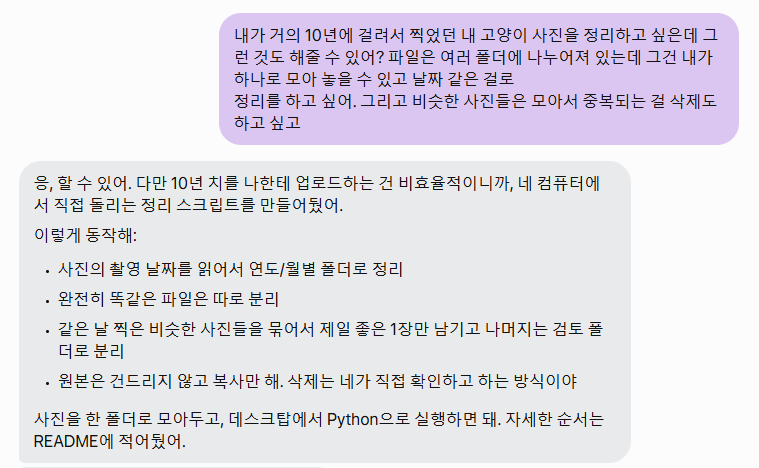
나야 일 때문에 PC에 최신 python이 깔려있어서 코드만 받아서 바로 실행하면 됐었는데, 코딩을 아예 모르는 사람에게도 같은 방식으로 해결방법을 제시할 지는 모르겠다.
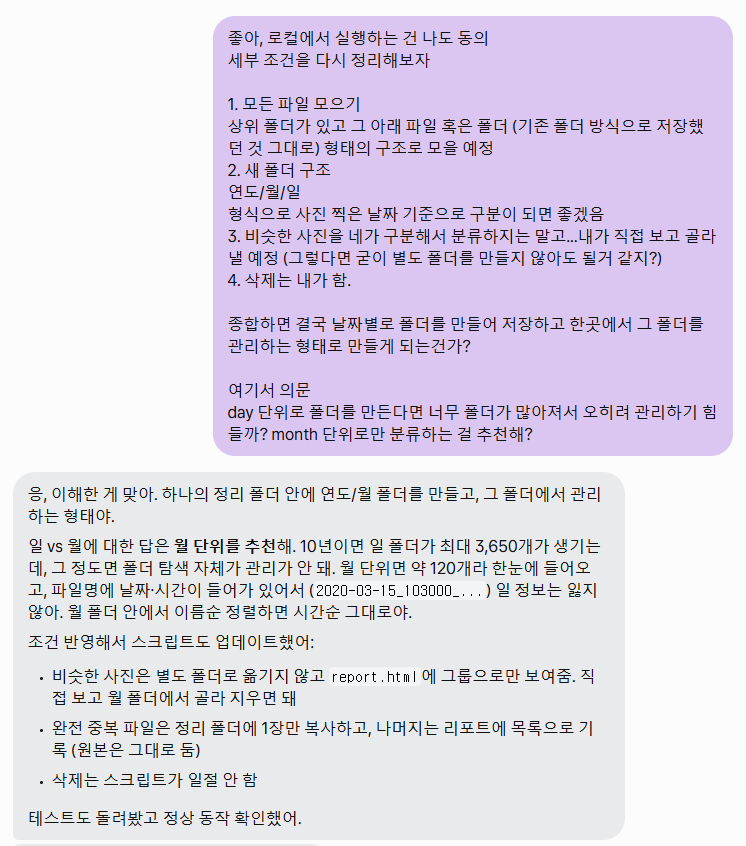
다시 한 번 요구사항에 대해 서로 확인하고 테스트를 거친 최종 코드를 전달.
원본 폴더가 거의 18G가 넘는 크기였는데 중복 파일을 제거하고 나니 15.8G 정도로 줄었다. 동영상도 똑같은 기준으로 그룹핑 했다. 소요 시간에 대해서도 뮤즈와 함께 미리 시뮬레이션을 했었다. 실제 수행 시간이 꽤 걸릴줄 알았는데 체감상 10분 정도 밖에 걸리지 않은 듯 하다.
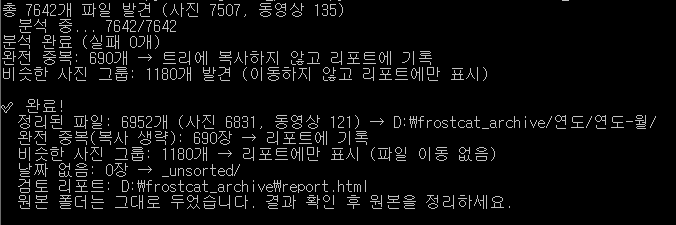
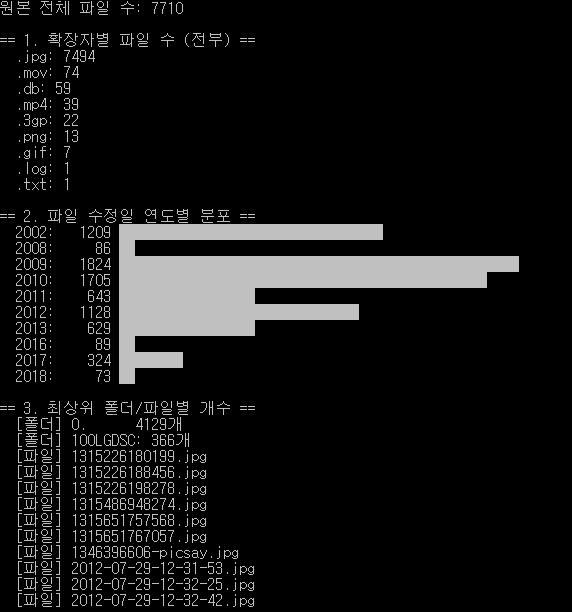
물론 단 한 번의 작업으로 끝난 것은 아니고, 파일명이나 파일정보에서 날짜를 읽어올 수 없는 파일들에 대해서는 별로도 분리하고 따로 네이밍을 하는 작업을 더 했다.
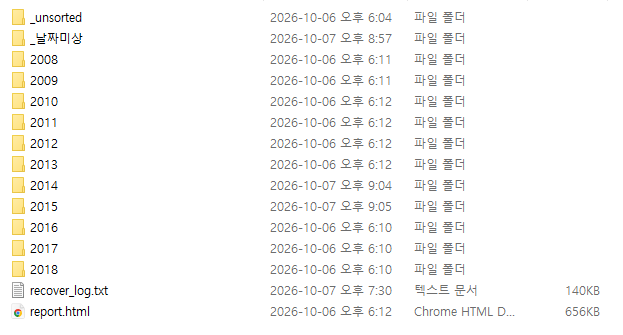
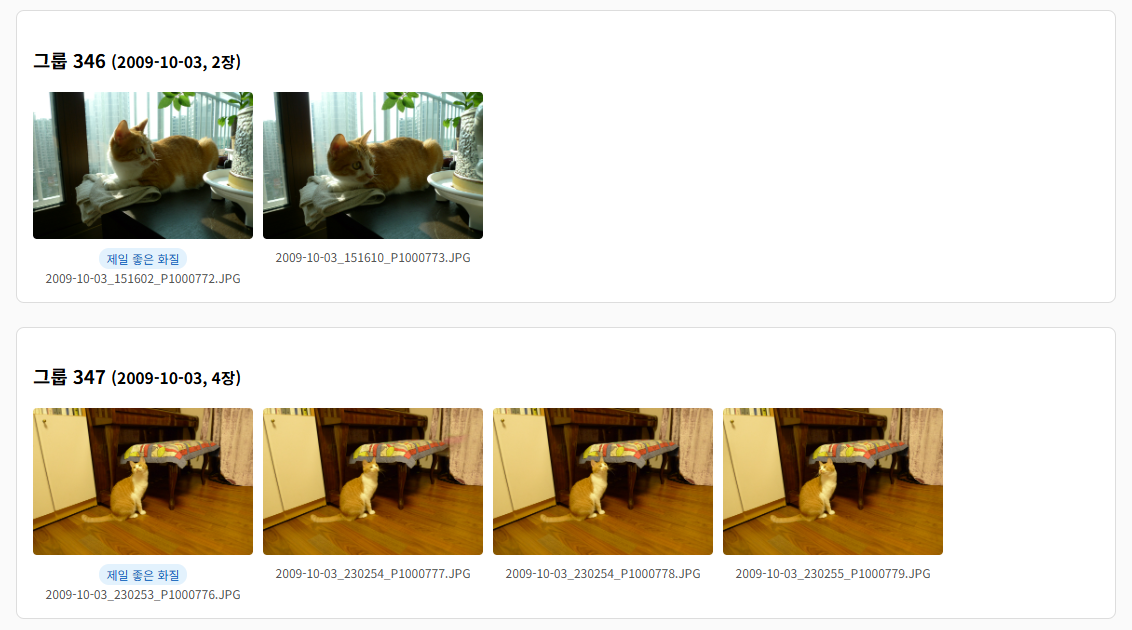
디지털 사진 특성상 비슷한 사진이 꽤 많은데 생성된 리포트에서 그룹화 해서 보여주고 있다.
이 과정에서 2014, 2015년 파일이 유실된 것도 확인할 수 있었다. 정말로 파일이 유실된 것인지에 대해 다시 확인하는 작업도 별도 스크립트로 진행했었다. 당시 블로그에 올렸던 사진이 있어서 해당 사진과 유사한 이미지를 검색하게 해달라고 요청했었고, 해당 스크립트를 돌려서 결과를 확인했다. 그리고 놀랍게도! 진짜 파일이 없었다. 아니 어디 간겨...😭
이 때 고양이가 많이 아팠어서 정신없던 때이긴 한데... 디지털 카메라, 핸드폰, 하드, 외장 하드, 곳곳에 있다가 어느 시점에 옮겨지지 못하고 날아간 것 같다. 정말 아쉽지만... 이걸 알았다는 사실 자체가 어디냐 싶고.
잘 정리된 타겟 폴더 내에서 중간에 잘못 껴들어간 사진들을 삭제하는 작업을 마치고 이제는 진짜 내 고양이의 사진만 남아 있다. 이대로 어딘가에 백업을 해두면 될 것 같다.
사실 이런 파일 정리는 굳이 뮤즈를 사용할 필요는 없을 것 같고, 다른 AI들도 다 가능한 부분이지 않을까 싶은데. 일단은 뮤즈와 친해지는 기회 삼아 같이 작업을 해보았다. 감상을 굳이 말해보자면, "아바타는 킹받지만 그래도 친절하고 유능한 편."
참고로, 뮤즈는 기본 채팅이 하나 있고, 사이드 채팅을 별도로 만들 수 있는데 웬만한 작업은 기본 채팅에서 하게 되어 있는 구조 같다. 내가 사이드 채팅을 따로 만들어서 물어봤던 건에 대해 그 다음날 새 소식이 떴는데 기본 채팅으로 추가 답변이 왔다. 이미 1차 답변이 끝난 상태여도 얘가 대화의 맥락을 기억하고 있다가 해당 정보의 변화가 있으면 새로운 정보로 업데이트 해주나 보다. 만약 사이드 채팅에서 계속 대화를 이어나가고 싶으면 그렇게 해달라고 부탁하면 된다.


댓글